
1. Over deze handleiding
De Dexes-app is een catalogus en een marktplaats in één. U vindt er datasets, diensten, applicaties, bundels en uitvragen van alle deelnemers van een dataspace, en u kunt er zelf aanbod publiceren en aanbod van anderen afnemen.
Dezelfde app draait onder meerdere merken. Wat u ziet, hangt af van de marktplaats (tenant) waarop u binnenkomt: gen2.dexes.eu is de Dexes-moedermarktplaats, ?tenant=dmi is de DMI Open Marktplaats, en er zijn white-label ruimtes voor partners. Menu's, kleuren en logo's verschillen; de werking is overal gelijk.
De schermafbeeldingen komen van DMI-PDX op dmi.dexes.eu, gemaakt op 5 oktober 2026. Op uw eigen marktplaats en met uw eigen rollen kunnen labels, menu-items en aantallen afwijken. Bij twijfel gaat de tekst voor.
Twee talen. Rechtsboven staat de taalschakelaar EN / NL. Alle schermen bestaan in beide talen. In deze handleiding staan Nederlandse labels; de Engelse handleiding gebruikt de Engelse.
Voor de meest gevraagde handelingen zijn er ook korte stappenplannen, bijvoorbeeld Zelf een dienst, app of data publiceren en Data, een dienst of een app contracteren.
2. De app in één oogopslag
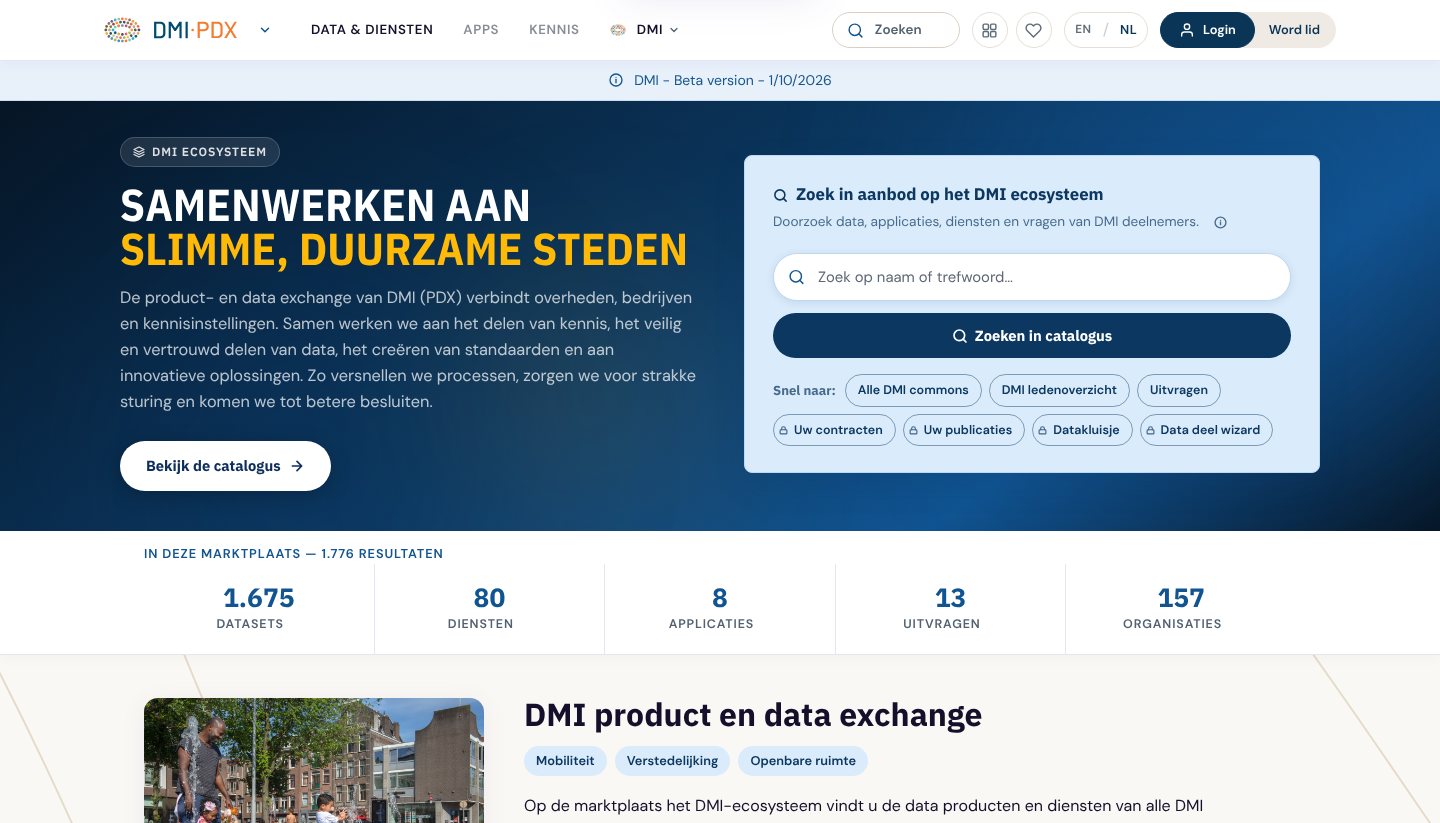
De vaste balk bovenaan
| Onderdeel | Wat het doet |
|---|---|
| Logo links | Terug naar de homepage van deze marktplaats. Het pijltje ernaast opent de marktplaats-wisselaar. |
| DATA & DIENSTEN | Bladerpagina: zoeken, thema's en het nieuwste aanbod (zie hoofdstuk 5). |
| APPS en KENNIS | Grijs: gereserveerd voor de applicaties en de kennisbank. Nog niet klikbaar. |
| DMI | Uitklapmenu met drie secties: ECOSYSTEEM (Ledenoverzicht, Word lid, Data- & projecthubs), Uitvragen & matching (Uitvragen overzicht, Doe een dataverzoek, Uitvraag publiceren) en Diensten (DMI diensten — nog grijs — en Over DMI). |
| Vier vierkantjes | Snelkoppeling naar Data- & projecthubs. |
| Zoekbalk | Klik op Zoeken en de balk klapt open. Typen geeft suggesties vanaf 2 tekens. |
| Hartje met teller | Uw favorieten (het "mandje"). Werkt ook zonder inloggen. |
| EN / NL | De taalschakelaar. |
| LOGIN / uw naam | Inloggen, of het accountmenu als u bent ingelogd. Zolang u niet bent ingelogd staat er de knop Word lid tegenaan. |
Word lid en Over DMI openen de website van het ecosysteem in een nieuw tabblad (herkenbaar aan het pijltje ↗).
Taal en weergave
- Taal — met EN / NL in de balk wisselt u direct van taal.
- Weergave en toegankelijkheid — onderaan elke pagina, in de footer. Hier stelt u de Tekstgrootte in en zet u Meer ruimte tussen tekst, Focusrand extra zichtbaar, Links onderstrepen, Minder beweging, Rustige achtergrond en Grotere klikdoelen aan of uit. De keuze wordt alleen in uw eigen browser bewaard.
Het vroegere tandwiel met de keuzes Thema en Structuur bestaat niet meer.
Op een smal scherm (onder 768 px) staan het menu, de zoekbalk en de taalkeuze in het hamburgermenu.
3. Inloggen en uitloggen
Zoeken en bladeren kan zonder account. Voor aanbieden, afnemen en uw eigen overzichten moet u inloggen.
Inloggen. Klik op LOGIN. U wordt doorgestuurd naar de identiteitsprovider van het ecosysteem (voor DMI: het Keycloak-realm idp.dmi-ecosysteem.nl/realms/dmi, in de praktijk het DMI Paspoort). Na het inloggen komt u terug op de pagina waar u was — niet op een dashboard.
Uw organisatie hoeft u niet te kiezen: die komt uit uw iSHARE-gegevens mee. Bovenin het accountmenu staan daarom uw naam en "voor" met de naam van de organisatie waarvoor u handelt. Uw naam is een link naar uw Gebruikersprofiel, de organisatienaam naar het Organisatieprofiel.
De sessie. Het toegangstoken is kort geldig (ongeveer vijf minuten). De app vernieuwt niet zelf; als de sessie verloopt verschijnt in het accountmenu een regel Sessie vernieuwen. Lezen blijft in de tussentijd werken.
Uitloggen. Log uit staat rechts naast uw naam bovenin het accountmenu, en als laatste regel van de groep Profiel in het zijmenu. U komt terug op de homepage van uw marktplaats.
Het accountmenu
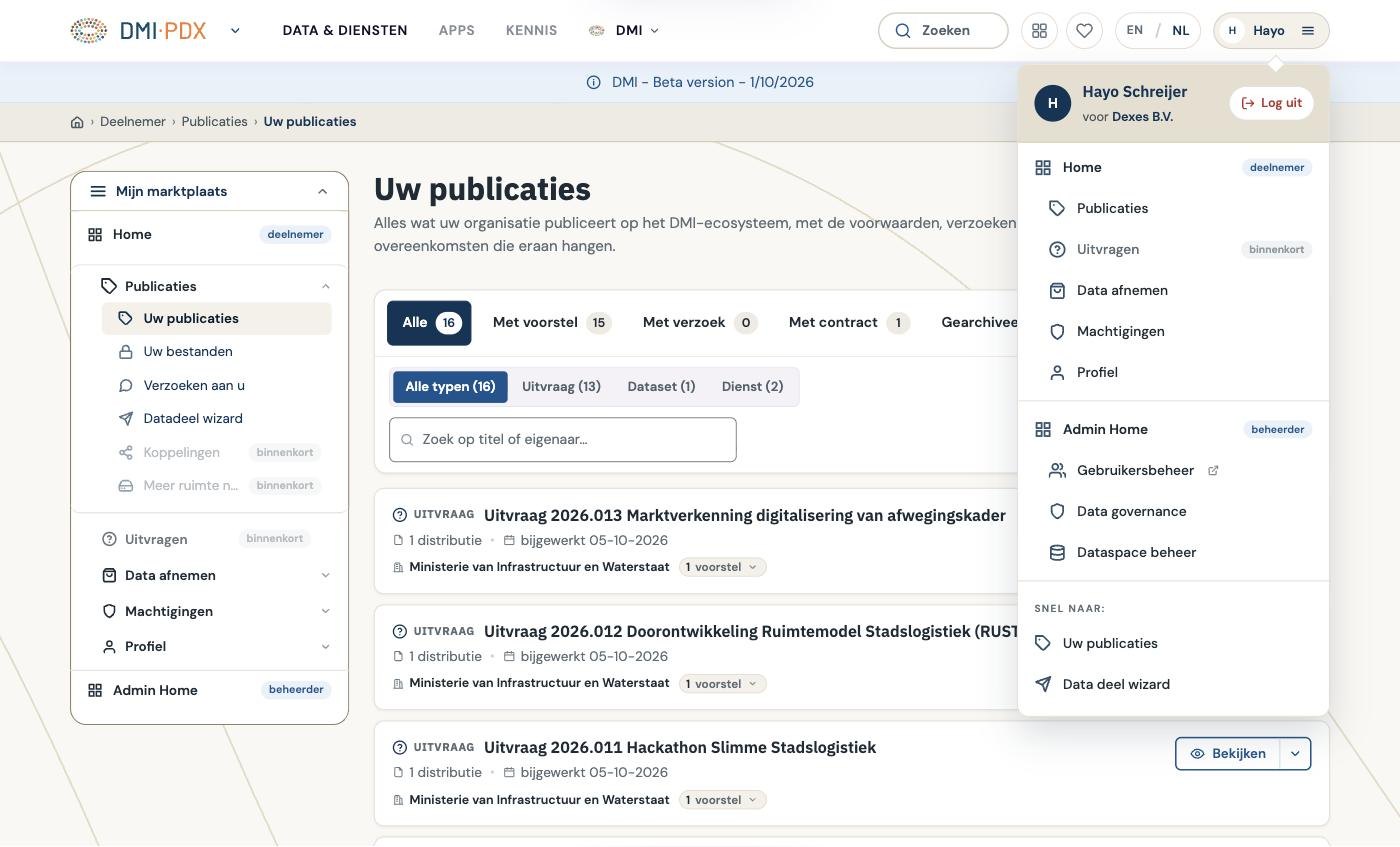
Het accountmenu is één kolom. Elke regel opent de eerste pagina van die groep; links op die pagina staat dan het zijmenu met alle pagina's van de groep.
| Groep | Werkende pagina's | Grijs (komt later) |
|---|---|---|
| Home (deelnemer) | Uw startpagina met de blokken Openstaande acties, Recente publicaties, Uw profiel en Favorieten | — |
| Publicaties | Uw publicaties · Uw bestanden (de DexPod) · Verzoeken aan u · Datadeel wizard | Koppelingen · Meer ruimte nodig? |
| Uitvragen | — (de hele groep is nog grijs) | Overzicht uitvragen · Uw biedingen |
| Data afnemen | Uw aanvragen · Gedeeld met u | Prestatieverklaringen · Gebruik · Wishlist |
| Machtigingen | Machtigingen | Claims en feiten · Audit & logs |
| Profiel | Gebruikersprofiel · Organisatieprofiel · Lidmaatschappen · Log uit | — |
Onderaan het menu staat Snel naar: met Uw publicaties en Data deel wizard.
Wie een beheerdersrol heeft, ziet daartussen ook Admin Home (beheerder), Gebruikersbeheer, Data governance en Dataspace beheer. Die hebben hun eigen handleidingen: de handleiding voor de deelnemerbeheerder en de handleiding voor de administrator.
Oude links. De pagina's In onderhandeling (
#mijn-verzoeken) en Contracten (#overeenkomsten) bestaan niet meer als eigen pagina. Een oude link of bladwijzer stuurt u door naar Verzoeken aan u of Uw aanvragen.
4. Use case: zoeken en filteren
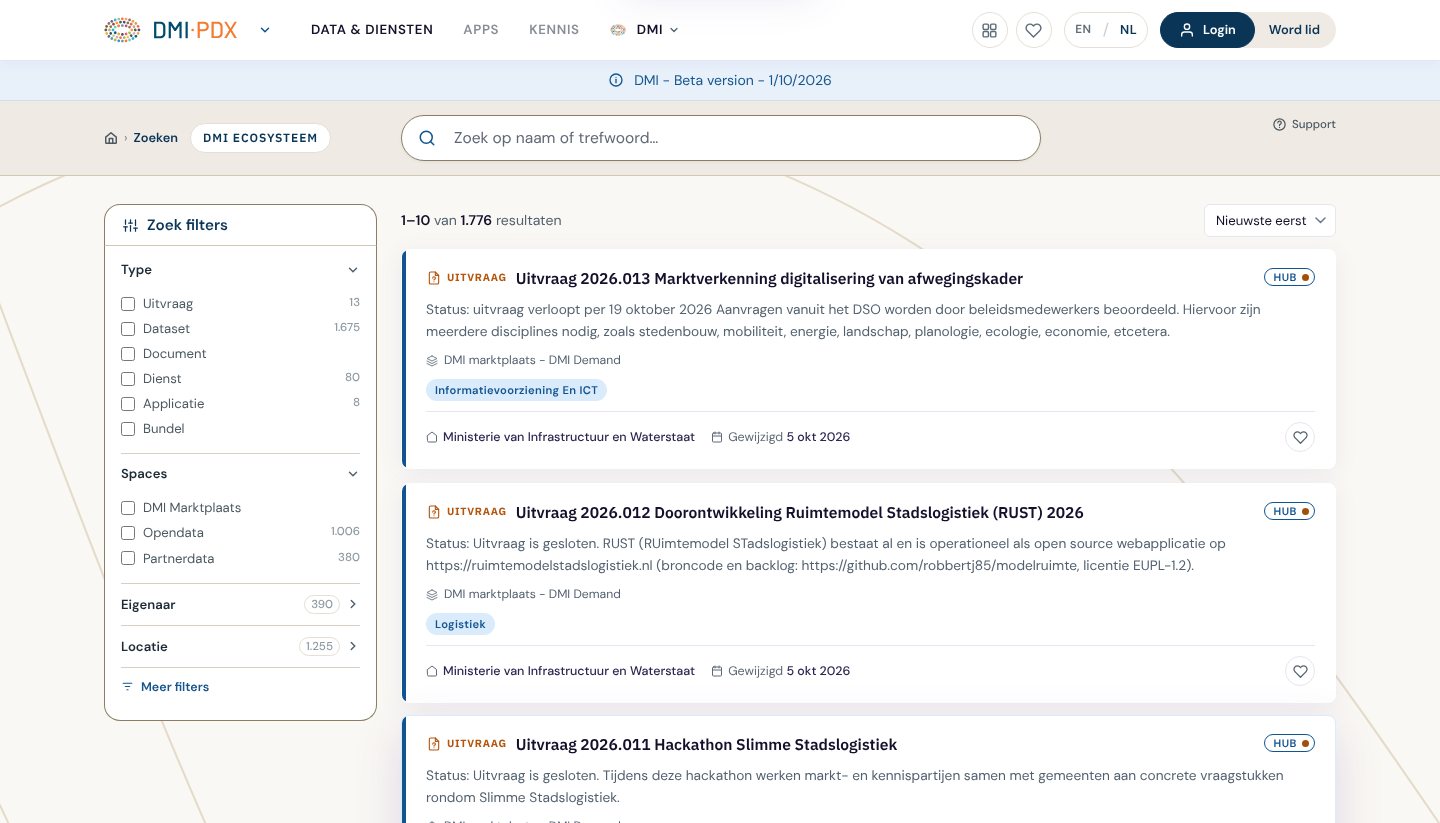
Zoeken start altijd op dezelfde manier: typ in de zoekbalk bovenin (of in het zoekvak op de homepage) en druk op Enter. U komt op de zoekpagina met uw term als actief filter.
Er wordt gezocht op titel, omschrijving, organisatie, thema, trefwoorden en op bron-id. Het informatie-icoontje naast het zoekvak op de homepage legt dat ook uit.
Een zoekopdracht uit de balk is altijd een nieuwe zoekopdracht. Filters die nog stonden, worden gewist. Zo krijgt u nooit onbedoeld resultaten die door een oud filter zijn afgeknepen. Een lege zoekopdracht plus Enter geeft de hele catalogus van uw marktplaats, zonder filters.
Onder het zoekvak op de homepage staan snelkoppelingen (Snel naar:): Alle DMI commons, DMI ledenoverzicht en Uitvragen voor iedereen, en met een slotje (alleen na inloggen) Uw contracten, Uw publicaties, Datakluisje en Data deel wizard.
Filteren
Het paneel Zoek filters links heeft bovenaan ACTIEVE FILTERS met een chip per filter en ↺ Wis filters. Standaard ziet u vier filtergroepen:
| Filter | Waarop |
|---|---|
| Type | Uitvraag · Dataset · Document · Dienst · Applicatie · Bundel. Vinkt u Dataset, Dienst of Applicatie aan, dan verschijnt eronder een verfijning: Bestandstype, Type dienst of Type applicatie. |
| Spaces | DMI Marktplaats · Opendata · Partnerdata, met daaronder per space een verfijning op Hub of Collectie |
| Eigenaar | De publicerende organisatie |
| Locatie | Gemeente, provincie, land |
Achter de knop Meer filters komen: Type voorstel (Common, Voorwaarden en de schakelaar Van Deelnemers), Toegang (Alle · Openbaar · Beperkt · Niet openbaar), Thema, Dataspace, Providers, Bron, Licentie, Standaarden, Taal en Catalogus.
Achter elk filter staat het aantal treffers. Filters werken samen; het aantal bovenaan (1–10 van 49 resultaten) verandert direct mee.
Sorteren en doorbladeren
Rechtsboven de resultaten staat de sortering: Nieuwste eerst (standaard), Oudste eerst, Titel A–Z, Titel Z–A. Er staan 10 resultaten per pagina.
Een resultaatkaart lezen
Elke kaart toont: titel, typebadge (bv. DATASET) en toegangsbadge (bv. OPENBAAR), een korte omschrijving, themachips en trefwoordchips, de eigenaar, de datum van laatste wijziging en het aantal distributies. Rechtsonder staan In favorieten (hartje) en Bekijk dataset → (of Bekijk dienst, Bekijk applicatie enzovoort).
Verder of breder zoeken
- Op een dochtermarktplaats staat in de zoekhero een knop om de zoekopdracht uit te breiden naar de hele Dexes-marktplaats.
- Onderaan de resultaten staat de banner Breder of verder zoeken? met Zoek breder in alle marktplaatsen.
5. Use case: bladeren
Niet iedereen weet welk trefwoord hij zoekt. Daar zijn drie bladerpagina's voor.
Data & diensten
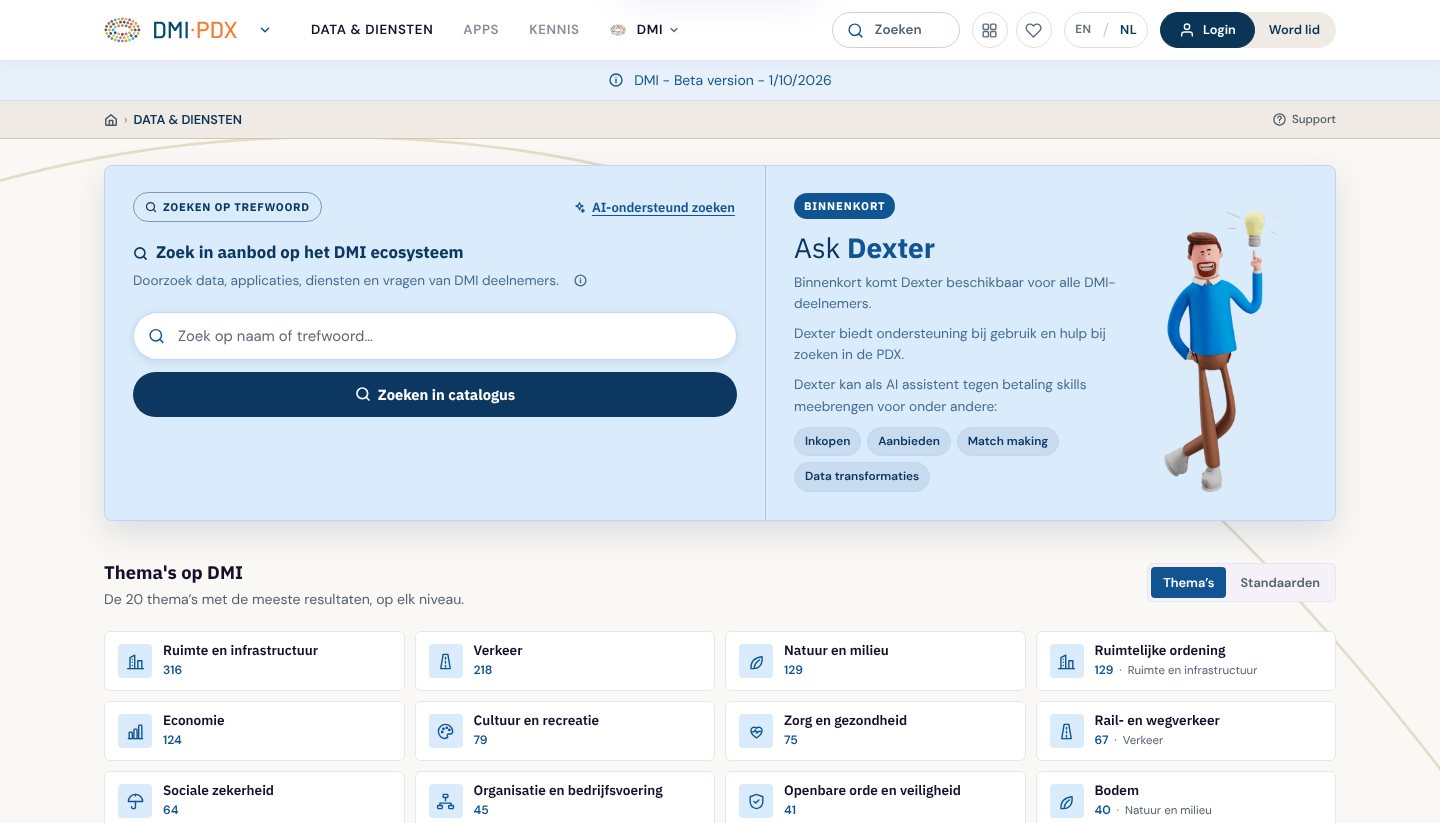
DATA & DIENSTEN in de balk bovenin (#ontdek). Drie secties:
- Zoeken — de pagina opent op Zoeken op trefwoord: hetzelfde zoekvak als op de homepage, met dezelfde snelkoppelingen. Met de link AI-ondersteund zoeken wisselt u naar de Zoek assistent; die is nog niet beschikbaar. Ernaast staat een aankondiging van de AI-assistent Ask Dexter (Binnenkort).
- Thema's — een raster met alle thema's en het aantal bronnen per thema. Met de schakelaar rechts wisselt u tussen Hoofdthema's (het aantal telt de subthema's mee) en Top-thema's (de twintig drukste labels, op elk niveau). Klik op een thema en u komt in de zoekresultaten, gefilterd op dat thema.
- Nieuw in de catalogus — de 25 laatst gewijzigde bronnen, met een scopeschakelaar Alles / Markt / Open data / Partner data / Apps / Kennis (nog niet beschikbaar). De pagina opent op Markt.
Data- & projecthubs
DMI ▸ Data- & projecthubs, of het icoon met de vier vierkantjes in de balk. De pagina heet Datasamenwerking & projecten en heeft drie secties: de collecties (de marktplaats zelf en haar collecties), de datahubs, projecten en datasamenwerking (filterbaar op Soort, Onderdeel van en Naam) en de eigen merk dataruimtes.
Een van de hubs is de demand hub (#datahub?id=demand.dmi.dexes.eu), waar alle uitvragen bij elkaar staan. Zie ook Uitvragen van DMI vinden.
Ledenoverzicht
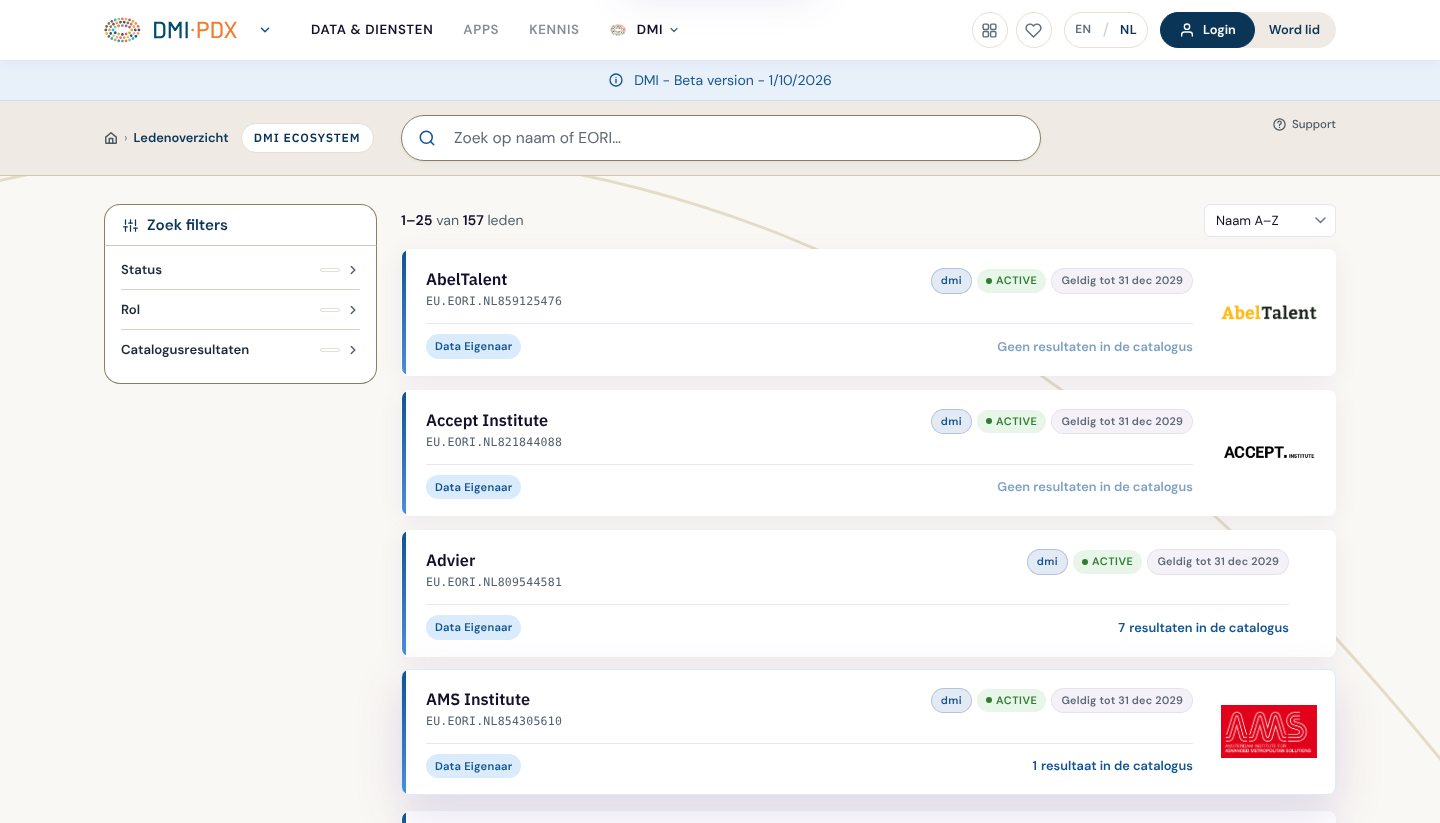
DMI ▸ Ledenoverzicht (#leden), of de snelkoppeling DMI ledenoverzicht op de homepage. Alle organisaties in deze dataspace, 25 per pagina, met een zoekveld op naam of EORI en de sortering Naam A–Z, Nieuwste eerst of Verloopt eerst. Filters:
- Dataspace;
- Status — de waarden zoals het register ze levert, bijvoorbeeld Active;
- Rol — bijvoorbeeld Data Eigenaar, Data Leverancier, Data Gebruiker;
- Catalogusresultaten — alle organisaties / alleen met resultaten / alleen zonder resultaten.
Elke kaart toont de naam, het EORI-nummer, de rollen en hoeveel resultaten die organisatie in de catalogus heeft. Klik erop voor de ledenpagina met tegels per soort aanbod, contactgegevens, technische informatie en de lidmaatschappen met begin- en einddatum. Zie ook Overzicht van DMI-leden.
6. De detailpagina lezen
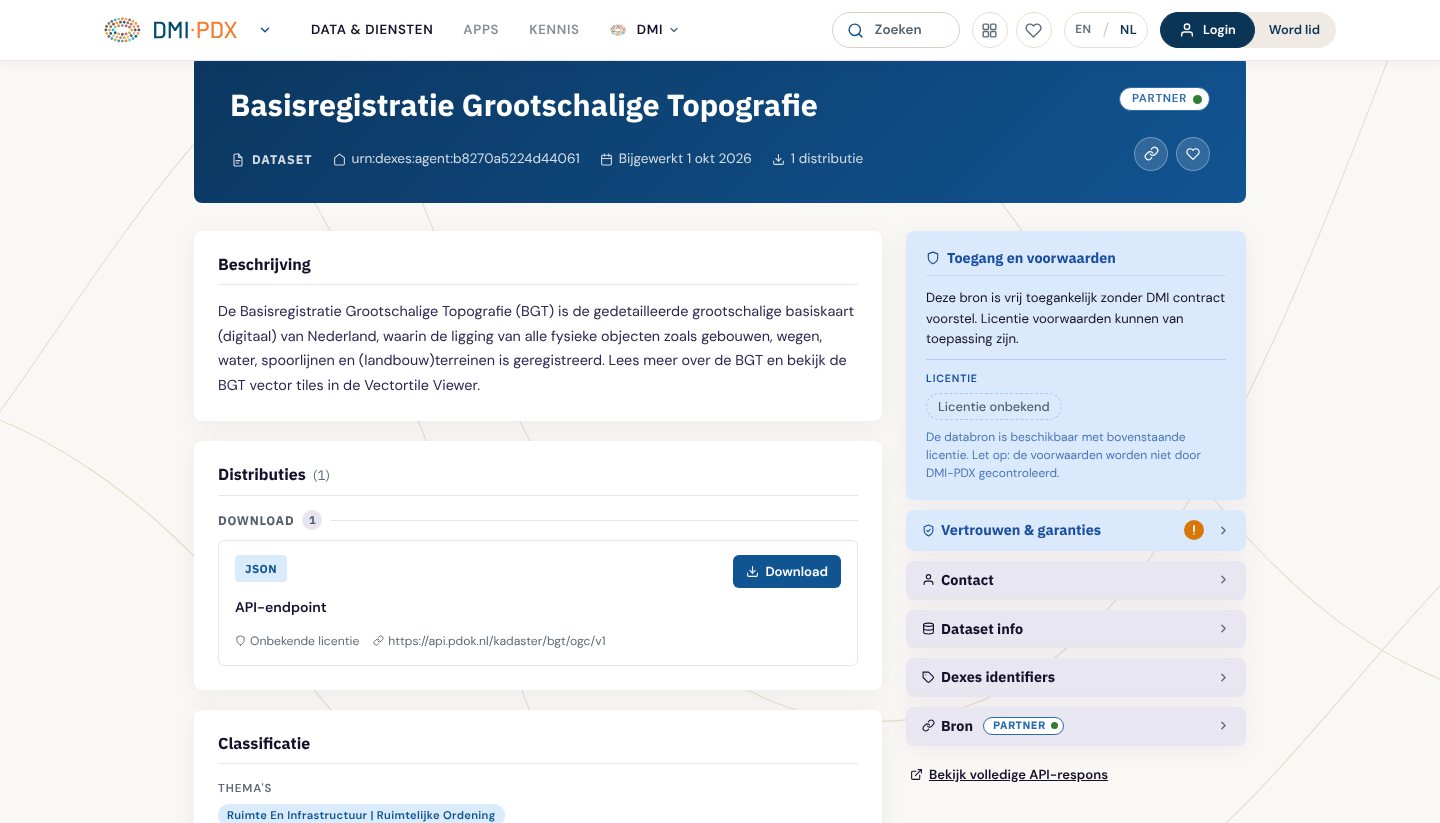
Elke bron heeft dezelfde opbouw.
Bovenin (hero): titel, typebadge, toegangsbadge, de eigenaar met eventueel een DMI-lid-markering, de datum van bijwerken en het aantal distributies. Rechtsonder in de hero twee icoonknoppen: Kopieer link en het hartje om de bron in uw favorieten te zetten.
Linkerkolom:
- Beschrijving
- Distributies — per bestand, API of link een kaart met het formaat (bv. CSV), de naam, de licentie en de vindplaats. Elke kaart toont uw eigen contractstatus voor die distributie, met een knop voor de volgende stap (bijvoorbeeld Bekijk voorstel, Bekijk status of Download). Een bestand dat in een DexPod staat, draagt het label DexPod. Hoe dat werkt staat in hoofdstuk 9.
- Bij een dienst of applicatie: welke datasets die bedient of gebruikt.
- Bij een bundel: een sectie Inhoud met de opgenomen bronnen.
- Classificatie — thema's en trefwoorden.
Is het uw eigen publicatie, dan staat er Uw eigen publicatie - bekijk / bewerk, met een link naar Uw publicaties.
Rechterkolom:
- Toegang en voorwaarden — de samenvatting voor afnemen; zie hoofdstuk 9.
- Uitklapbare blokken: Vertrouwen & garanties, Contact, Dataset info (of Dienst/Applicatie info), Dexes identifiers en Bron.
- Onderaan Bekijk volledige API-respons voor wie het onderliggende DCAT-record wil zien.
In het contactblok staat Doe verzoek: een online formulier waarmee u een specifiek verzoek aan de eigenaar doet. Dat is een e-mailroute, geen contract.
Een gearchiveerde bron is nog op te zoeken via een directe link, maar er kan geen nieuw contract meer worden afgesloten. Een bestaande overeenkomst blijft geldig.
7. Use case: een dataset of dienst aanbieden
Aanbieden gaat in twee etappes: de datadeel wizard bepaalt wat en hoe u deelt, het publicatieformulier legt het vast. Het korte stappenplan staat in Zelf een dienst, app of data publiceren.
7.1 Stap 1 — de datadeel wizard
Open in het accountmenu Publicaties ▸ Datadeel wizard (#deelwizard). Dezelfde wizard bereikt u via Snel naar: Data deel wizard, via Publicatie toevoegen op Uw publicaties, en via Publiceer bestand bij een bestand in uw DexPod (zie hoofdstuk 11).
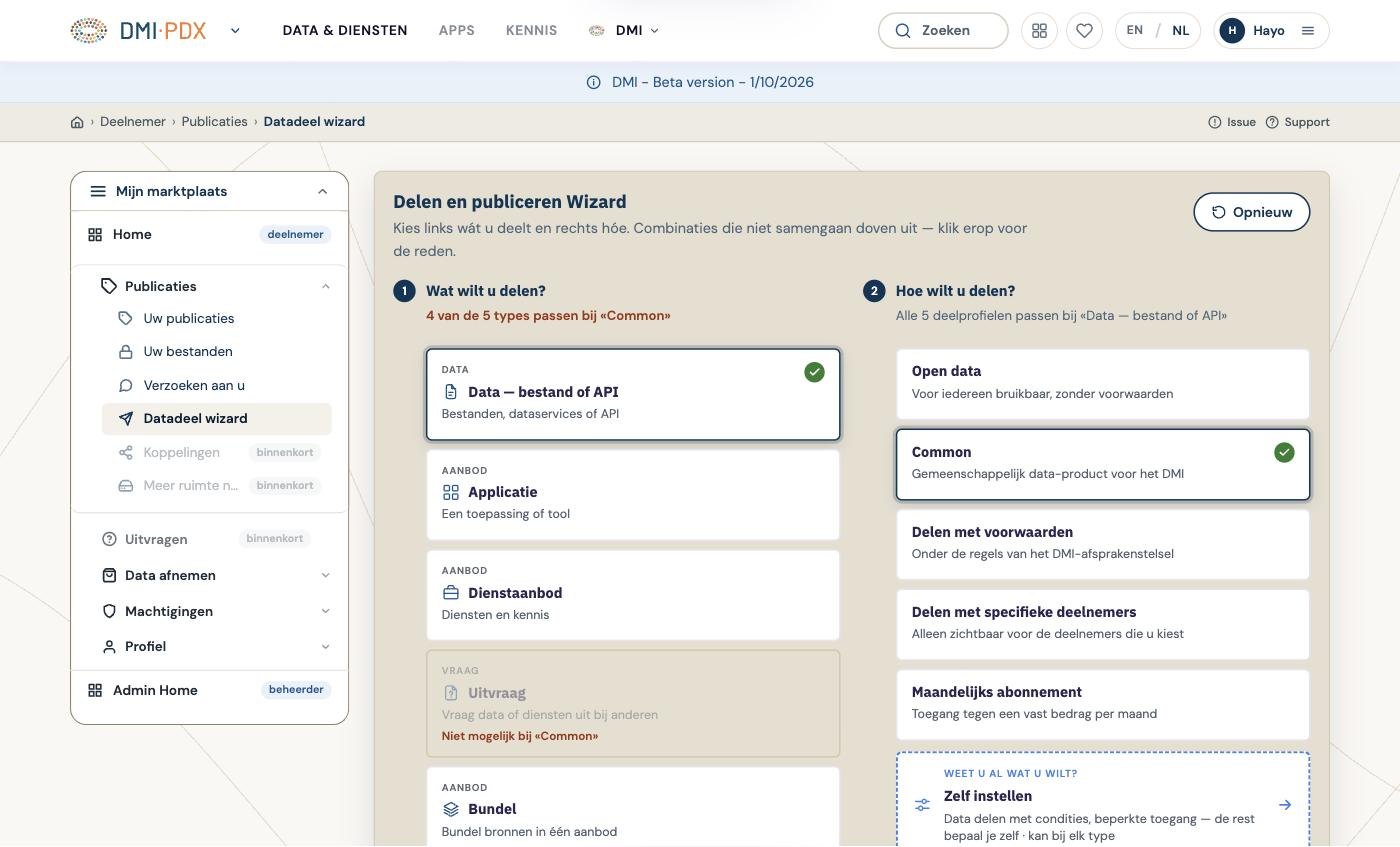
De wizard toont twee kolommen naast elkaar (op een smal scherm onder elkaar).
Links — Wat wilt u delen?
| Keuze | Kicker | Leidt naar |
|---|---|---|
| Data — bestand of API | DATA | Publicatieformulier dataset |
| Applicatie | AANBOD | Publicatieformulier applicatie |
| Dienstaanbod | AANBOD | Publicatieformulier dienst |
| Uitvraag | VRAAG | Publicatieformulier dataset, in uitvraagmodus |
| Bundel | AANBOD | Publicatieformulier bundel |
| Best practice | KENNIS | Nog niet beschikbaar |
Rechts — Hoe wilt u delen?
| Deelprofiel | Label | Betekenis | Past bij |
|---|---|---|---|
| Open data | Creative Commons | Voor iedereen bruikbaar, zonder voorwaarden | data (en straks best practice) |
| Common | DMI afsprakenstelsel | Gemeenschappelijk data-product voor het DMI — zie hoofdstuk 8 | alles behalve een uitvraag |
| Delen met voorwaarden | DMI afsprakenstelsel | Onder de regels van het DMI-afsprakenstelsel | alle typen |
| Delen met specifieke deelnemers | DMI afsprakenstelsel | Alleen voor de deelnemers die u kiest | data, applicatie, dienst, bundel |
| Maandelijks abonnement | DMI afsprakenstelsel | Toegang tegen een vast bedrag per maand | data, applicatie, dienst |
| Zelf instellen | — | Geen begeleiding: u bepaalt licentie en voorwaarden zelf | altijd |
U mag in beide kolommen beginnen. Combinaties die niet samengaan worden gedimd. Klikt u toch op een gedimde keuze, dan legt een venster uit waarom, met een knop Wijzig voor mij die de andere kolom op een passende keuze zet. Opnieuw wist beide keuzes.
Klik op Start delen. De wizard schrijft zelf niets weg: hij opent het juiste publicatieformulier met de licentie en het contract voorstel al ingevuld.
7.2 Stap 2 — het publicatieformulier
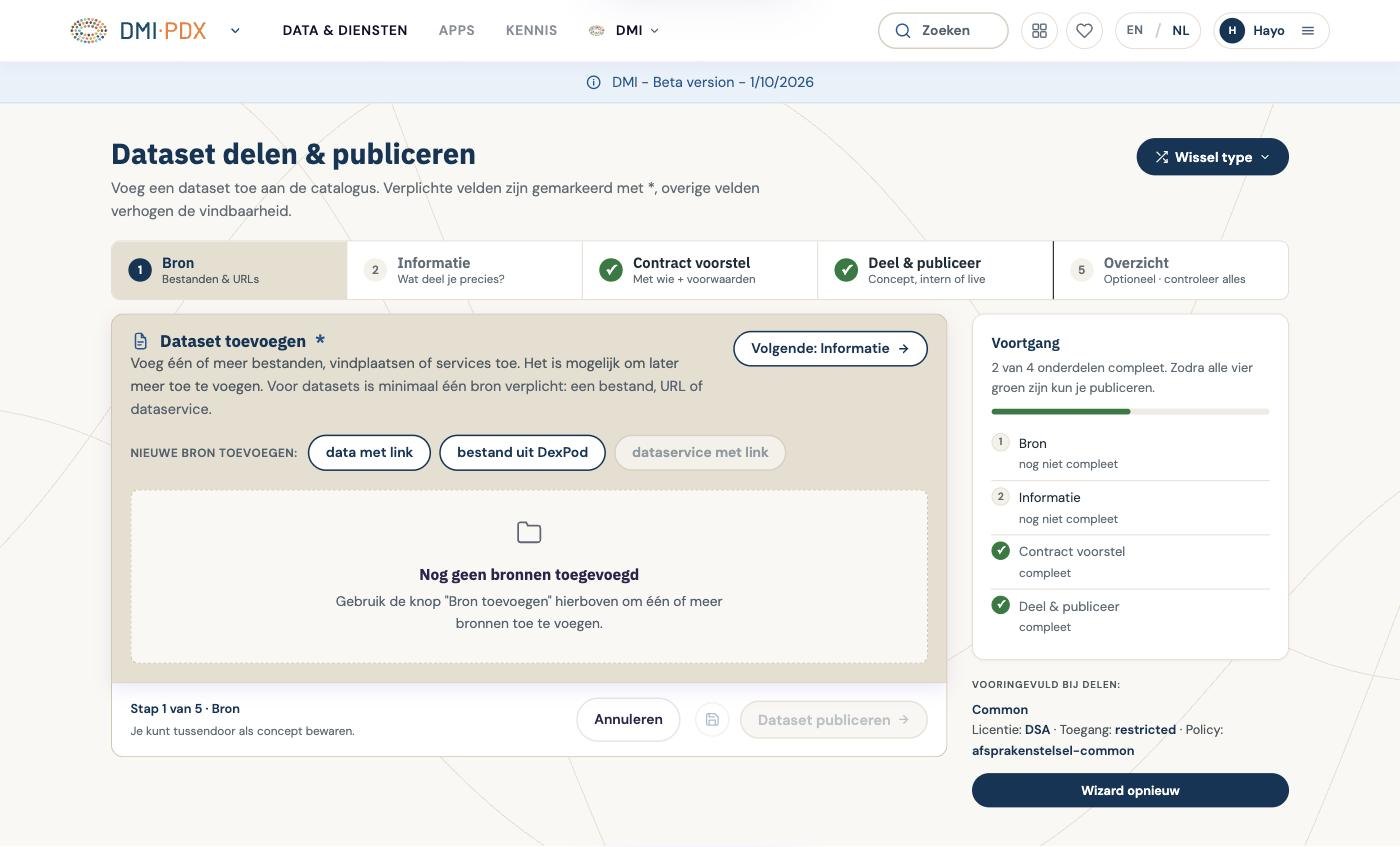
Het formulier heet bijvoorbeeld "Dataset toevoegen". Bovenaan staat wat de wizard heeft ingevuld, met de knop Wizard opnieuw. Het formulier bestaat uit vier onderdelen; boven elk onderdeel staat een statusbol: Nog te doen, Volledig ingevuld of Probleem gevonden.
| Onderdeel | Ondertitel | Wat erin hoort |
|---|---|---|
| 1. Bron | Bestanden & URLs | Waar staat het? Minimaal één bron is verplicht |
| 2. Informatie | Wat deel je precies? | De beschrijvende metadata |
| 3. Contract voorstel | Met wie + voorwaarden | Onder welke voorwaarden u deelt |
| 4. Deel & publiceer | Concept, intern of live | Waar het terechtkomt |
Tussentijds bewaren kan nog niet. Het diskette-icoon Bewaren als concept in de actiebalk is uitgeschakeld. Wilt u een publicatie nog niet live zetten, kies dan bij Deel & publiceer voor Concept.
Onderdeel 1 — Bron. Achter Nieuwe bron toevoegen: staan per soort publicatie andere knoppen:
| Soort | Knoppen |
|---|---|
| Dataset (en uitvraag) | data met link · bestand uit DexPod · dataservice met link (grijs: de catalogus-API ondersteunt dit nog niet) |
| Applicatie | link naar applicatie · bestand uit DexPod |
| Dienst | link naar website · bestand uit DexPod |
| Bundel | link naar bestaande bron |
Bij een link vult u de volledige URL in, een titel, een korte beschrijving en het formaat, en kiest u of het een Toegangslink (accessURL) of een Directe download (downloadURL) is. Met bestand uit DexPod kiest u een of meer bestanden uit het kluisje van uw organisatie en klikt u op Toevoegen als bron. Een dataset heeft minimaal één bron nodig, een applicatie minimaal één link, een bundel minimaal één bestaande bron.
Onderdeel 2 — Informatie. Zeven stappen: Basisgegevens · Contact · Thema & Tags · Kwaliteit · Standaarden · Locatie · Context. Basisgegevens is verplicht (titel, omschrijving en de publicerende organisatie); bij Contact zijn naam en e-mailadres nodig, die waar mogelijk al zijn ingevuld. Thema & Tags is aanbevolen — het bepaalt sterk hoe goed u gevonden wordt. De rest kunt u overslaan en later aanvullen. Ga verder met Volgende: contract voorstel.
Onderdeel 3 — Contract voorstel. Zie 7.3.
Onderdeel 4 — Deel & publiceer. Waar wil je publiceren? Drie keuzes:
- Concept — alleen voor uzelf bewaren. Nog niet gedeeld of gepubliceerd.
- Intern — niet openbaar zichtbaar, wel deelbaar via een directe link (die u kunt kopiëren).
- Publiceren — zichtbaar voor iedereen binnen de gekozen dataspace(s).
Bij Publiceren staat de standaard locatie al geselecteerd; daaronder kunt u een specifieke locatie kiezen, eventueel beperkt tot locaties waar uw organisatie lid is.
Sluit af met Dataset publiceren (of Dienst/Applicatie/Bundel/Uitvraag publiceren). Uw publicatie staat daarna bij Uw publicaties en is meestal binnen een minuut in de catalogus te vinden.
7.3 Het contract voorstel
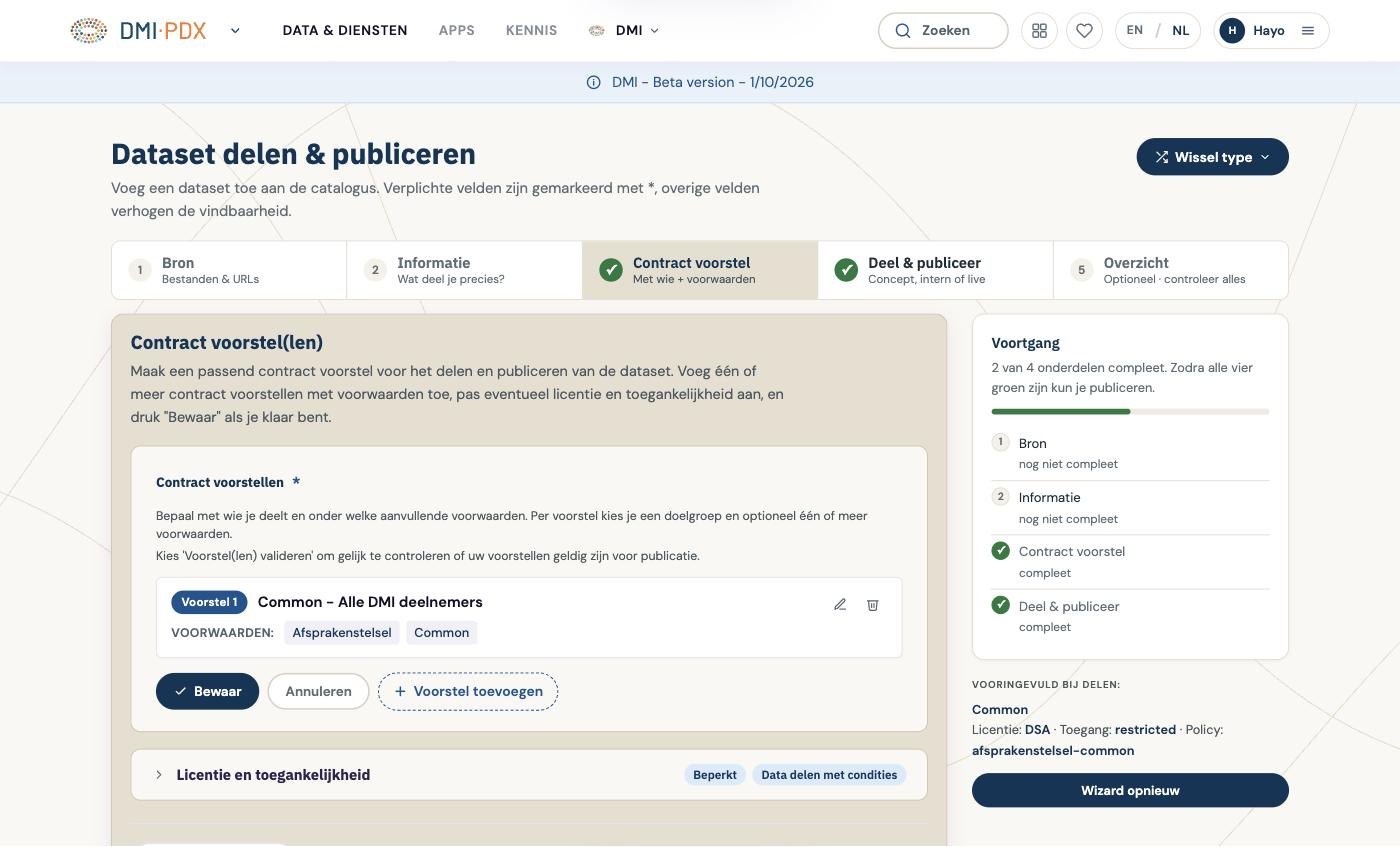
Onder Contract voorstel staat het voorstel van het deelprofiel uit de wizard al klaar. Wilt u een ander standaardvoorstel, dan kiest u uit (welke er staan, hangt af van de soort publicatie):
| Voorstel | Label | Betekenis |
|---|---|---|
| Open data | Creative Commons | Voor iedereen bruikbaar, zonder voorwaarden |
| Open met bronvermelding | Creative Commons | Vrij bruikbaar, mits de bron wordt genoemd |
| Common | DMI afsprakenstelsel | Gemeenschappelijk data-product voor het DMI |
| Gedeelde data | Creative Commons | Niet-commercieel gebruik, met controle vooraf |
| Delen met voorwaarden | DMI afsprakenstelsel | Onder de regels van het DMI-afsprakenstelsel |
| Delen met specifieke deelnemers | DMI afsprakenstelsel | Alleen voor de deelnemers die u kiest |
| Maandelijks abonnement | DMI afsprakenstelsel | Toegang tegen een vast bedrag per maand |
| Zelf instellen | — | Beperkte toegang, data delen met condities; de rest bepaalt u zelf |
Per voorstel bepaalt u de doelgroep — bijvoorbeeld Alle DMI deelnemers, Alleen leden van specifieke datahub, Specifieke DMI leden (1:1) of Specifieke groepen — en met Voeg voorwaarde toe de voorwaarden, gegroepeerd als DMI, Publiek, Kosten, Proces en Open: onder meer Afsprakenstelsel (altijd aanwezig), Common, DMI AVG-voorwaarde, Prijs eenmalig en/of abonnement, Gebruikersvoorwaarden, Handmatige controle door bron-eigenaar en Pre-check op mogelijke afnemer. Ontbreekt er nog een waarde, dan staat er een oranje regel met wat u moet doen, zoals selecteer deelnemers of vul Euro prijs in.
Knoppen:
- Pas aan — het voorstel wijzigen;
- Voorstel toevoegen — een extra voorstel naast het eerste;
- Voorstel(len) valideren — legt de voorstellen vast in de Clearing en controleert of ze geldig zijn (Opgeslagen in Clearing);
- Akkoord: delen en publiceren — neemt het voorstel over en brengt u naar Deel & publiceer.
Let op. Bestaat een gekozen voorwaarde niet in de Clearing van deze omgeving, dan staat er "niet beschikbaar in deze omgeving" bij en kan het formulier blokkeren. Dat is geen fout in uw invoer; meld het bij de beheerder van de dataspace.
7.4 Wat er achter de schermen gebeurt
Bij het publiceren legt de app het aanbod op drie plekken vast:
- het DCAT-record (titel, omschrijving, thema's) in de catalogus;
- de distributies (bestand, URL of DexPod-bestand) als onderdelen van dat record;
- het contract voorstel als offer policy in de Clearing & Policy Store, waarna het aan de distributie (bij datasets) of aan de bron zelf (bij dienst, applicatie en bundel) wordt gekoppeld.
Daarom kan publiceren even duren en daarom kan een niet-bestaande voorwaarde het hele proces stoppen.
8. Bijzonder geval: een Common aanbieden
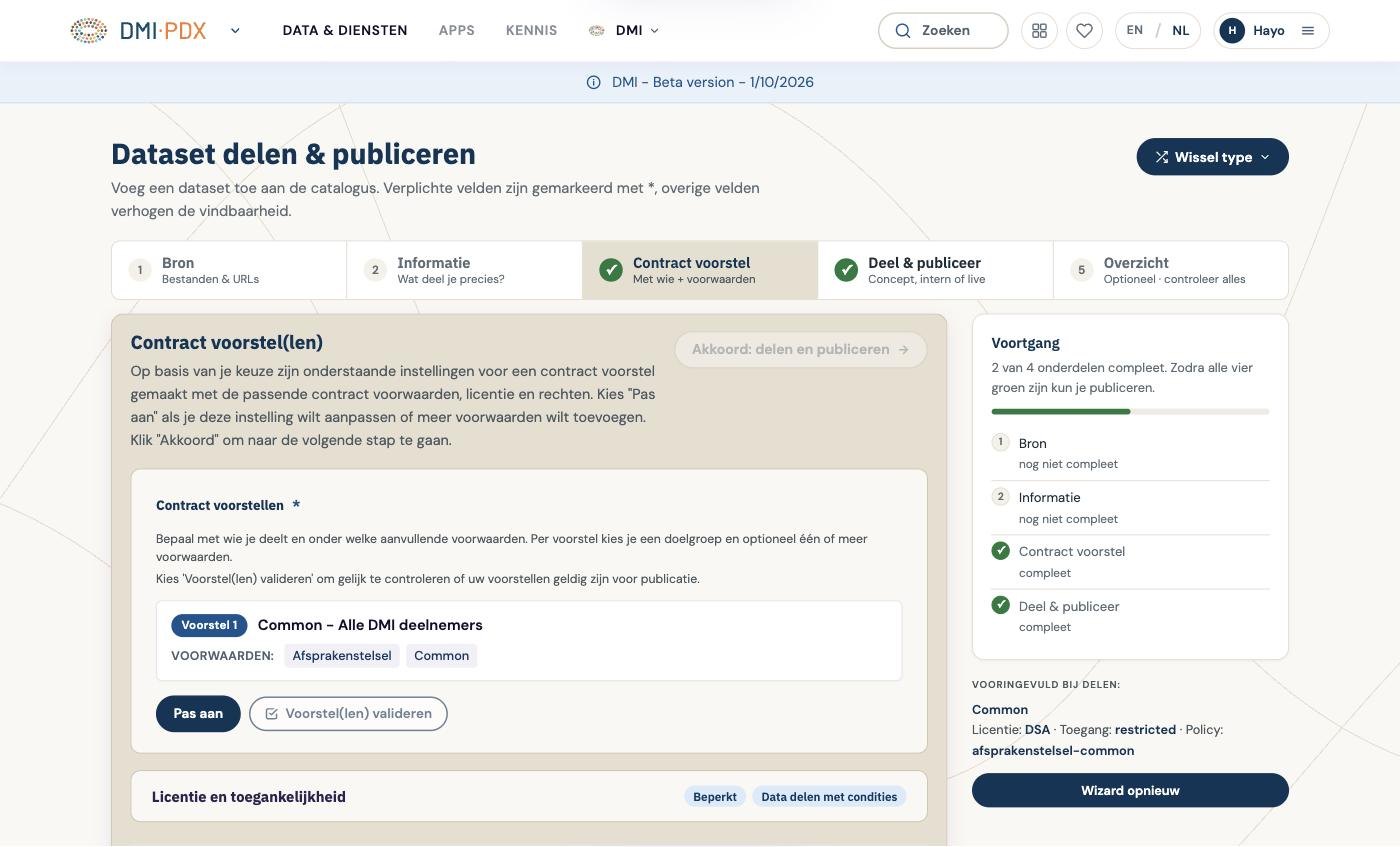
Een Common is een gemeenschappelijk data-product van het DMI-ecosysteem. In de app kiest u het als deelprofiel in de datadeel wizard of als contract voorstel, met het label DMI afsprakenstelsel.
Wat een Common wél en niet is
Een Common is geen open data. Technisch is het geen aparte policy, maar de policy van het DMI-afsprakenstelsel met de voorwaarde Common aangezet. Concreet betekent dat:
- De toegang is Beperkt (
RESTRICTED), niet openbaar. - De licentie is Data delen met condities — hergebruik onder de regels van het afsprakenstelsel.
- De standaarddoelgroep is Alle DMI deelnemers.
- Er is dus wél een contract nodig voor daadwerkelijke toegang. U hoeft echter niet per afnemer te onderhandelen: de voorwaarden liggen vooraf vast.
Het standaard Common-voorstel bevat alleen het afsprakenstelsel plus de Common-voorwaarde. Wilt u de afnemer vooraf laten toetsen, dan voegt u zelf Pre-check op mogelijke afnemer toe.
Op sommige plekken staat bij commons het woord "vrij beschikbaar". Dat is misleidend: een Common is vrij beschikbaar binnen het ecosysteem, niet vrij van voorwaarden.
Stap voor stap een Common publiceren
- Open Publicaties ▸ Datadeel wizard.
- Kies links wat u deelt (meestal Data — bestand of API) en rechts het deelprofiel Common.
- Start delen. Het publicatieformulier opent met licentie en voorstel al ingevuld.
- Vul Bron in: bestand uit DexPod of een link (bijvoorbeeld data met link).
- Vul Informatie ▸ Basisgegevens en Contact in, en bij voorkeur ook Thema & Tags.
- Ga naar Contract voorstel. Het Common-voorstel staat er al. Controleer de doelgroep.
- Optioneel: geef de waarde van de common op. Bij de Common-voorwaarde staat het veld Waarde van common in hele Euro's. Vult u niets in, dan gebruikt het systeem een standaardwaarde. Dit veld is in hele euro's.
- Klik Voorstel(len) valideren en daarna Akkoord: delen en publiceren.
- Kies bij Deel & publiceer de optie Publiceren en de locatie.
- Dataset publiceren.
Het korte stappenplan staat in Een common aanbieden.
Een Common terugvinden
- Homepage: de snelkoppeling Alle DMI commons.
- Zoekpagina: Meer filters ▸ Type voorstel ▸ Common.
- In lijsten staat bij een common een eigen icoontje naast de titel of het label Common, en in de samenvatting op de detailpagina de regel Gemeenschappelijk.
9. Use case: een dataset of dienst afnemen
U contracteert niet een hele bron maar een distributie: het bestand, de API of de link waar u bij wilt. Afnemen begint dus op de detailpagina, bij Distributies. Het korte stappenplan staat in Data, een dienst of een app contracteren.
9.1 Wat u op de detailpagina ziet
Bij elke distributie staat uw status, met een knop voor de volgende stap. Het pijltje naast de knop opent een menu met de andere mogelijkheden.
| Status | Knop | Via het pijltje |
|---|---|---|
| U heeft geen contract voor toegang | Bekijk voorstel (bij meer voorstellen Bekijk voorstellen (n)) | Direct contracteren |
| Onderhandeling loopt | Bekijk status | — |
| Geldige overeenkomst | Download of Kopieer link; bij een DexPod-bestand Start download proces en daarna Start transfer | Bekijk contract |
| Afgewezen, ingetrokken, verlopen of beëindigd | Toon status | Contracteer opnieuw |
| Niet ingelogd | Log in om te bekijken | — |
In de rechterkolom staat het blok Toegang en voorwaarden:
- Uw contractstatus: badges die per distributie samenvatten waar u staat (Toegang gecontracteerd, Onderhandeling loopt, U heeft geen contract voor toegang tot bron, …);
- Toegangsvoorwaarden: hoeveel voorstellen er zijn en over hoeveel onderdelen, de voorwaarden, en de KOSTPRIJS (login voor informatie als u niet bent ingelogd);
- de knop Bekijk — alleen na inloggen — opent Bekijk en vergelijk voorstellen: links de voorstellen als selecteerbare kaarten, rechts de samenvatting met de knop Start onderhandeling.
Heeft een bron geen voorstellen, dan staat in dit blok alleen de licentie, met de opmerking dat de voorwaarden niet door de marktplaats worden gecontroleerd.
9.2 Contracteren
Klik bij de distributie op Bekijk voorstel, kies zo nodig een voorstel, en klik op Start onderhandeling (of direct op Direct contracteren). Er opent het venster Start contract onderhandeling met de aanbieder, de bron en de knoppen Annuleren en Start onderhandeling.
Er is geen formulier en geen prijsonderhandeling. U accepteert het voorstel zoals het er staat. Na het starten krijgt u een Kenmerk (het nummer van de onderhandeling) en de knoppen Status onderhandeling en Naar Uw aanvragen. De distributie toont nu Onderhandeling loopt.
Gaat het mis, dan zegt de melding waarom: uw sessie is verlopen, aan uw account is geen organisatie gekoppeld, het voorstel is ongeldig, de Clearing (of bij een DexPod-bestand de DexPod) wijst het af, of de Clearing is onbereikbaar. Bij een afwijzing staat de letterlijke melding eronder.
9.3 De onderhandeling volgen
Data afnemen ▸ Uw aanvragen (#aanvragen) toont wat uw organisatie bij anderen heeft aangevraagd, in drie tabbladen:
- Wacht op antwoord — lopende aanvragen, met hoe lang ze al wachten;
- Toegang — goedgekeurde aanvragen, met Tot en een datum als de overeenkomst een einddatum heeft;
- Geen toegang — afgewezen, ingetrokken en verlopen aanvragen.
Met het zoekveld zoekt u op organisatie of publicatie. Per kaart staat een knop: Status bekijken, Contract bekijken of Naar de data.
De andere richting staat onder Publicaties ▸ Verzoeken aan u (#verzoeken): wat andere organisaties bij uw organisatie aanvragen, met de tabbladen Beoordelen, Toegang verleend en Geen toegang, en per kaart Beoordelen of Contract bekijken. Een instantie waarin uw organisatie aan beide kanten staat, verschijnt op beide pagina's met het label Eigen organisatie.
De knop opent het venster Contract onderhandeling: onderwerp, aanbieder, uw rol, de status, de AMdEX-toets, de bron als link, de lijst met Voorwaarden en de ruwe JSON. Zolang de onderhandeling loopt, ververst het venster zich elke vijf seconden, maximaal twee minuten.
Acties (alleen zolang de onderhandeling loopt):
- bent u de afnemer: Onderhandeling stoppen;
- bent u de aanbieder: Verzoek afwijzen, of per voorwaarde die nog niet vervuld is Bevestigen.
Stoppen en afwijzen vragen een bevestiging en zijn onomkeerbaar.
Goedkeuren gaat via de voorwaarden. Er is geen losse knop "accepteren". De Clearing toetst de voorwaarden en het DMI-compliancedossier; de aanbieder kan een voorwaarde die nog openstaat Bevestigen (alleen voor deze aanvraag, of ook voor volgende). Zodra alle voorwaarden vervuld zijn, wordt de onderhandeling automatisch goedgekeurd. Een tegenvoorstel bestaat nog niet.
9.4 Het contract
Een goedgekeurde aanvraag staat in het tabblad Toegang. Contract bekijken opent hetzelfde venster, nu met de titel Overeenkomst: de aanbieder, het onderwerp, de status, de datums, de sectie Toegang tot met links naar de bron, en het AMdEX-dossier: de governance-check met het dossiernummer, de dossierstatus en eventueel open vragen, ontbrekende feiten of niet-gehaalde voorwaarden.
Met een contract op zak gaat u terug naar de distributie op de detailpagina (of klikt u op Naar de data): die toont Geldige overeenkomst met Download of Kopieer link. Staat het bestand in een DexPod, dan klikt u op Start download proces en daarna op Start transfer: het bestand komt via een beveiligde transfer uit de pod van de aanbieder.
Alle bestanden waartoe andere organisaties u toegang hebben gegeven, vindt u ook onder Data afnemen ▸ Gedeeld met u (#gedeeld-met-u).
9.5 Machtigingen
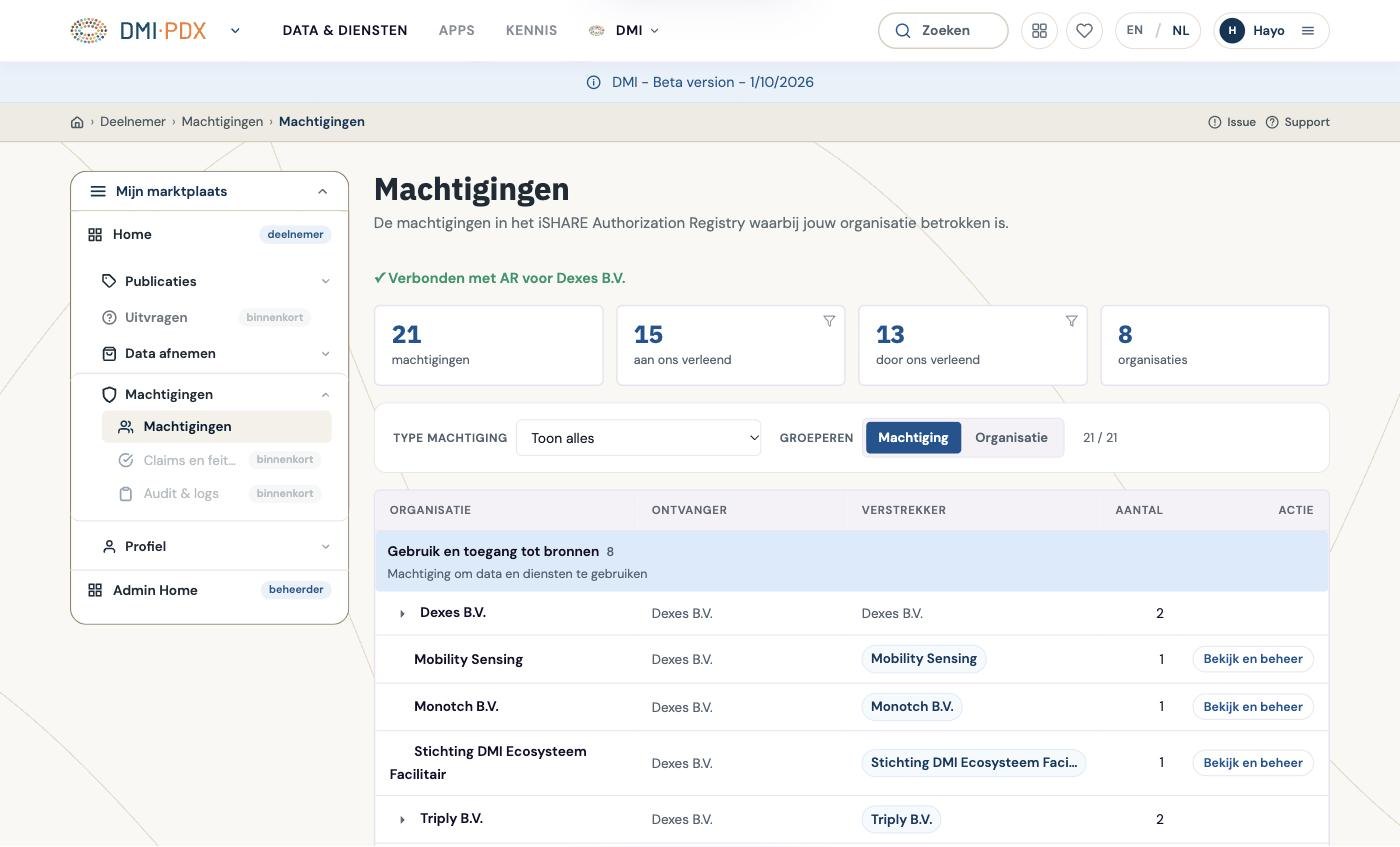
Machtigingen ▸ Machtigingen (#authorisations) toont de machtigingen in het iSHARE Authorization Registry waarbij uw organisatie betrokken is: wat aan u is verleend en wat u zelf hebt verleend. De eerste kolom is de organisatie of het type machtiging — dat hangt af van de groepering — daarna volgen de ontvanger, de verstrekker en het aantal regels. Bekijk en beheer opent de details.
Deze pagina is alleen-lezen. De app maakt zelf geen machtigingen aan; die worden buiten de app in het register gezet. Er is ook geen harde koppeling tussen een contract en een machtiging — de app legt dat verband op naam en tegenpartij, niet via een sleutel.
9.6 Afsluiten
Een goedgekeurde overeenkomst blijft in de administratie staan; er is geen knop "beëindig contract". Intrekken gaat in twee stappen, via Verzoek intrekking in het overeenkomstvenster:
- Bewijsstuk intrekken in de Clearing — dit werkt, en alleen de aanbiedende partij kan het.
- Toegangsrechten intrekken in het Authorization Registry — nog niet beschikbaar; hiervoor is een rol nodig die nog niet is toegekend.
Stap 1 alleen stopt de feitelijke toegang niet. Wilt u een aanbod van de markt halen, dan archiveert u de publicatie in Uw publicaties (zie hoofdstuk 11): er kan dan geen nieuw contract meer worden afgesloten, terwijl bestaande overeenkomsten geldig blijven.
10. De levenscyclus van kluis tot afsluiting
De hele keten in één beeld: van een bestand of dienst in de DexPod tot de afsluiting.
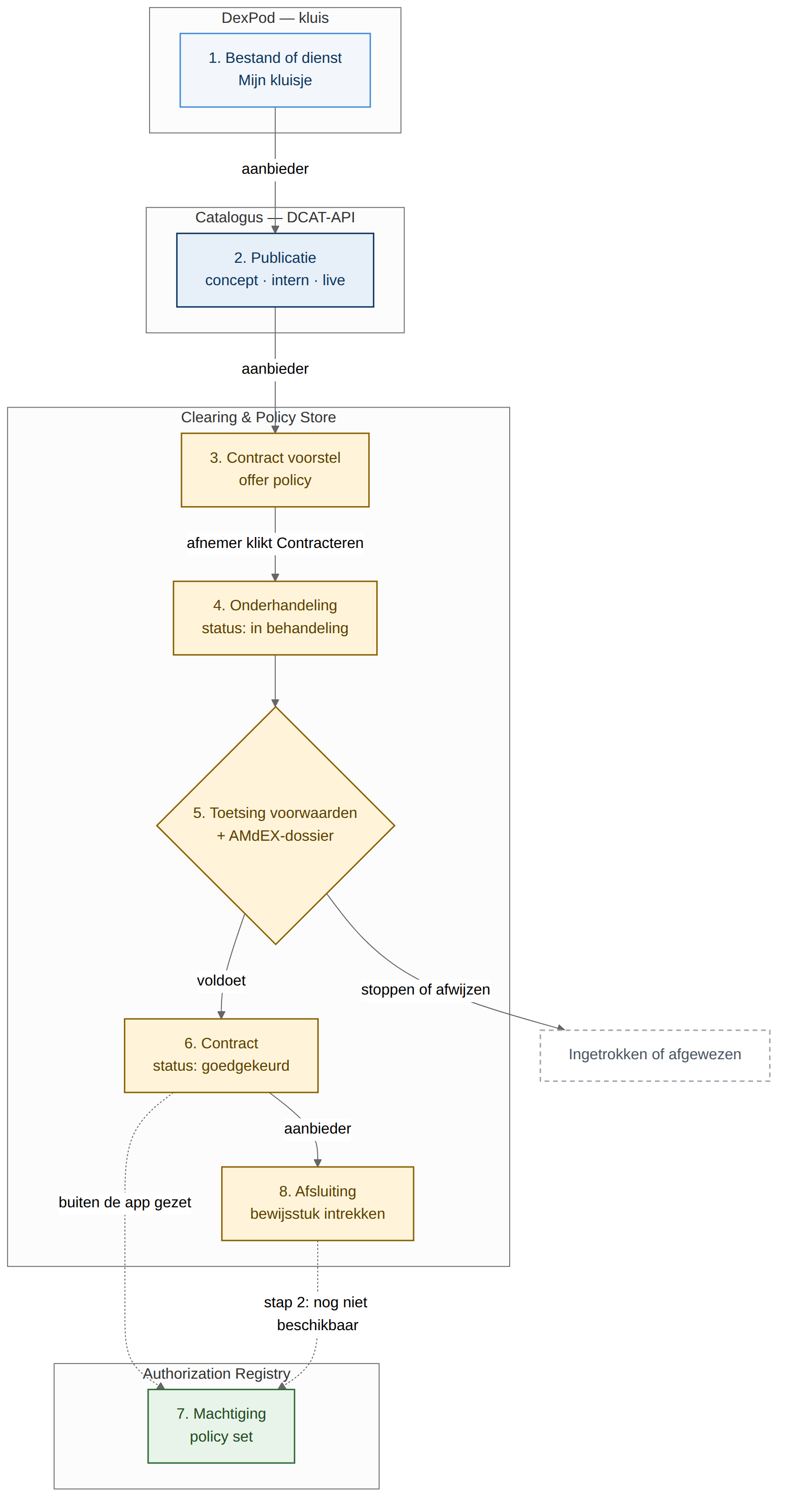
En dezelfde keten als tabel, met wie er aan zet is en waar het wordt vastgelegd:
| # | Stap | Wie | Waar in de app | Vastgelegd in | Status |
|---|---|---|---|---|---|
| 1 | Bestand of dienst in de kluis | aanbieder | Publicaties ▸ Uw bestanden | DexPod | werkt (uploaden en publiceren; downloaden afhankelijk van de omgeving) |
| 2 | Publicatie in de catalogus | aanbieder | datadeel wizard + publicatieformulier | DCAT-catalogus | werkt |
| 3 | Contract voorstel | aanbieder | onderdeel Contract voorstel | Clearing & Policy Store | werkt |
| 4 | Onderhandeling starten | afnemer | detailpagina ▸ distributie ▸ Bekijk voorstel / Direct contracteren | Clearing (status in behandeling) | werkt |
| 5 | Toetsing van de voorwaarden | systeem + aanbieder | Status bekijken / Beoordelen + AMdEX-dossier | Clearing / AMdEX | werkt; de aanbieder kan voorwaarden bevestigen |
| — | Stoppen of afwijzen | afnemer of aanbieder | venster Contract onderhandeling | Clearing (ingetrokken / afgewezen) | werkt |
| 6 | Contract | systeem | Uw aanvragen / Verzoeken aan u ▸ Toegang | Clearing (status goedgekeurd) | werkt |
| 7 | Data ophalen | afnemer | distributie ▸ Download / Start transfer, of Gedeeld met u | DexPod / bron | werkt |
| 8 | Machtiging | buiten de app | Machtigingen | Authorization Registry | alleen-lezen in de app |
| 9 | Afsluiting | aanbieder | overeenkomstvenster ▸ Verzoek intrekking | Clearing (bewijsstuk) + AR | stap 1 werkt, stap 2 nog niet |
11. Uw eigen overzichten
Uw publicaties
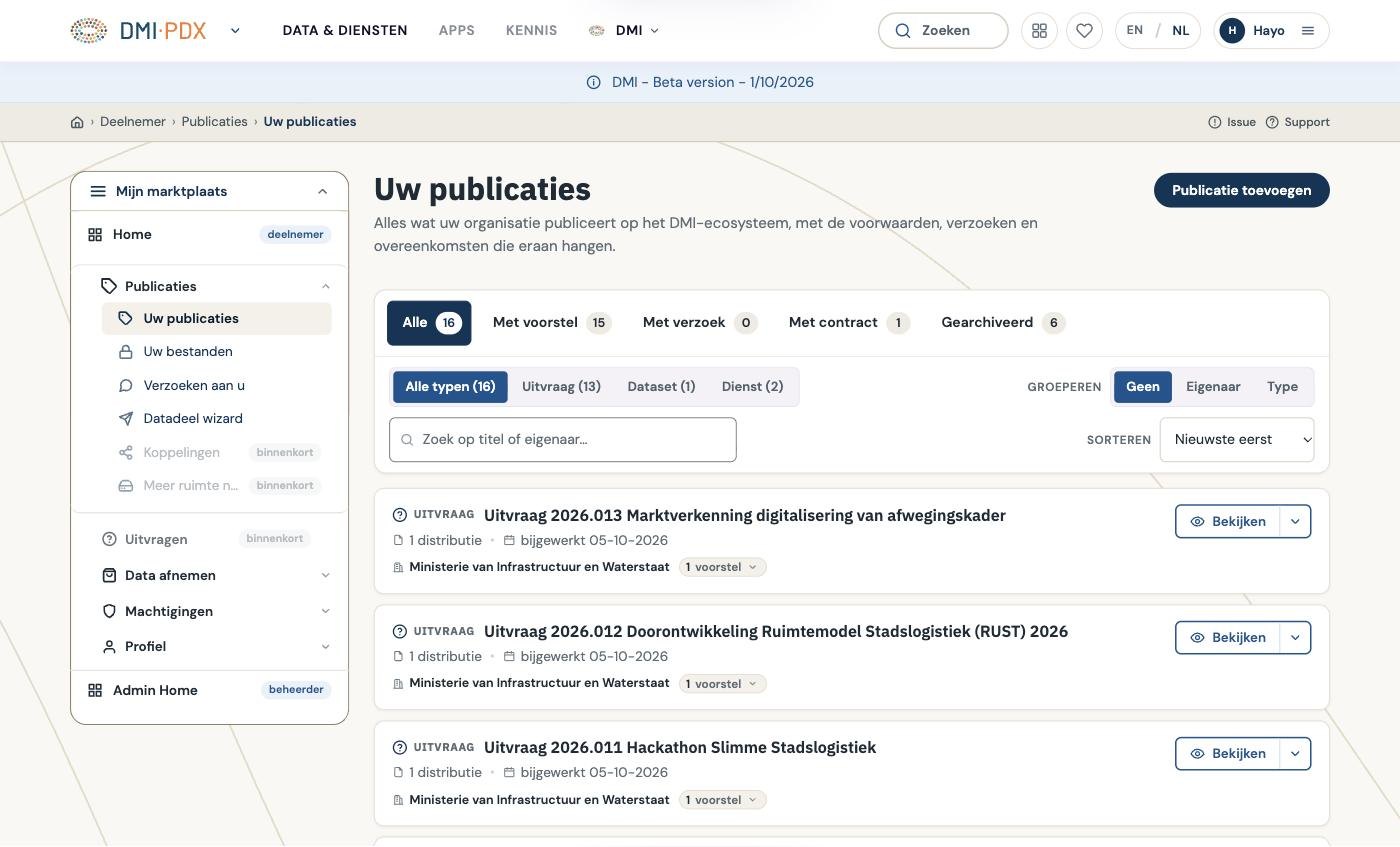
Publicaties ▸ Uw publicaties (#mijn-aanbiedingen). Naast de titel staat de knop Publicatie toevoegen, die de datadeel wizard opent.
Bovenaan een statusbalk die tegelijk filter is: Alle, Met voorstel, Met verzoek, Met contract en — als u die heeft — Gearchiveerd, elk met het aantal. Daaronder de type-filter, groeperen, een zoekveld (Zoek op titel of eigenaar…) en de sortering.
Elke publicatie is een kaart met het type, de titel, het aantal distributies, de datum van bijwerken en tellers voor voorstellen en contracten. Wacht er een verzoek, dan staat er 1 verzoek wacht (of n verzoeken wachten) met een link naar Verzoeken aan u.
Acties per kaart: Bekijken, en in het menu Bewerken (voor datasets, diensten, applicaties en bundels; de knop eindigt dan op Wijzigingen opslaan) en Archiveren. Archiveren vraagt eerst om bevestiging; de publicatie verdwijnt uit de catalogus maar blijft bewaard en is terug te vinden onder Gearchiveerd.
Uw bestanden (DexPod)
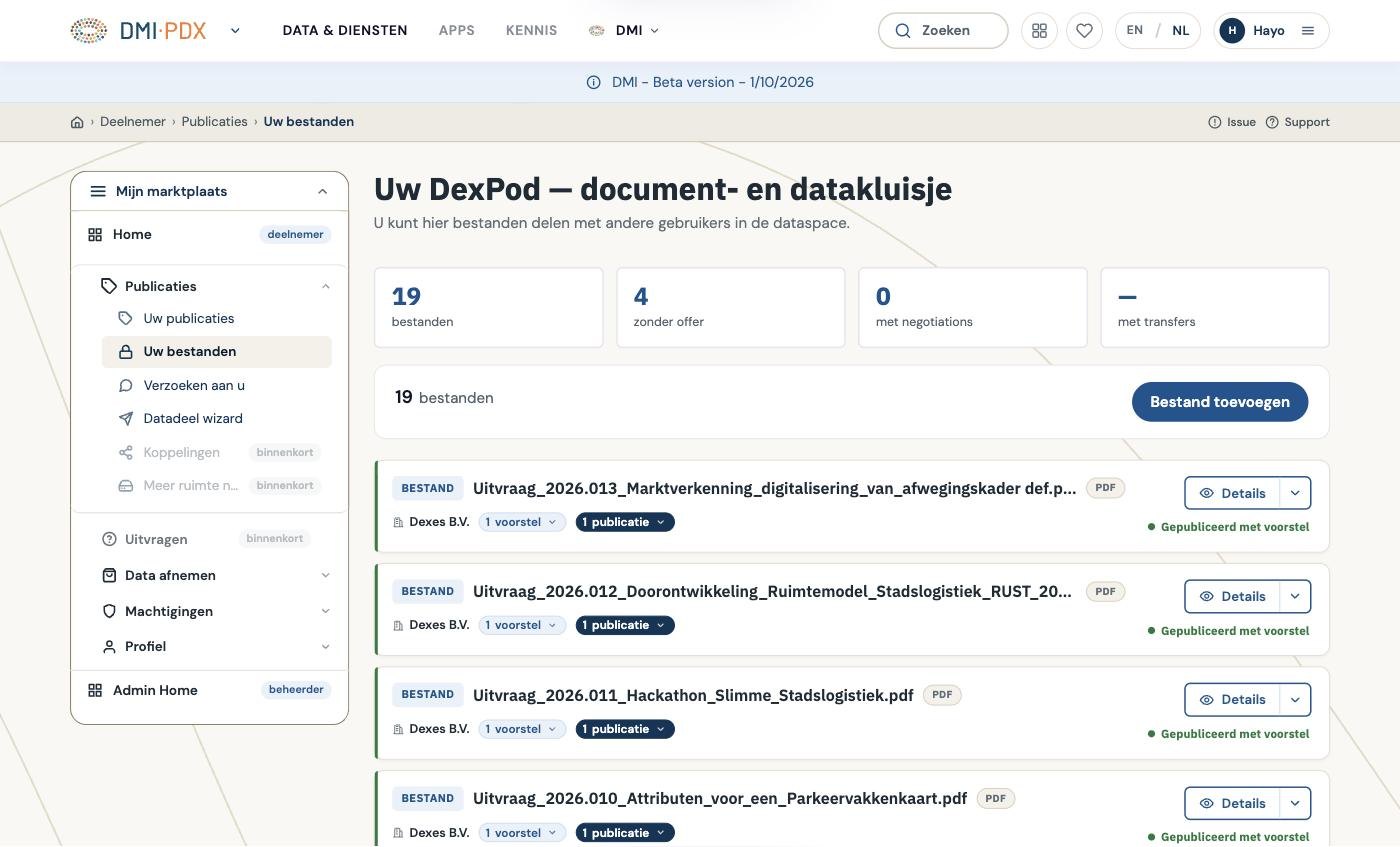
Publicaties ▸ Uw bestanden (#data-safe), of de snelkoppeling Datakluisje op de homepage. De DexPod is uw document- en datakluis. Bovenaan staan tellers: bestanden, zonder offer, met negotiations en met transfers.
Rechtsboven staat Bestand toevoegen: dat opent een bestandskiezer en uploadt naar uw DexPod (is de DexPod-sessie verlopen of het bestand te groot, dan zegt de melding dat). Heeft de DexPod-omgeving een eigen inlogsessie nodig, dan ziet u "Aanmelden bij DexPod nodig" met de knop Aanmelden bij DexPod.
Elk bestand toont een status die de weg van het bestand volgt:
- Niet gedeeld — er hangt nog niets aan;
- Gepubliceerd, geen voorstel — het staat in de catalogus, maar zonder voorstel;
- Voorstel toegevoegd / Voorstellen toegevoegd;
- Gepubliceerd met voorstel / Gepubliceerd met voorstellen — vindbaar én te contracteren.
De hoofdknop is Details: de detailpagina met de bestandsgegevens, de voorstellen bij het bestand, de publicaties en de contracten. In het menu staan Publiceer bestand, Download, Bewerk (grijs: een DexPod kent geen wijziging van een bestand) en Verwijder.
Publiceer bestand (in het menu of als knop op de detailpagina) opent de datadeel wizard met dit bestand al gekozen (#deelwizard?dexpod_file_id=…); daarna volgt u hoofdstuk 7. Het bestand blijft in uw DexPod: alleen de beschrijving en het voorstel zijn zichtbaar, en een afnemer krijgt het pas na een contract. De knop Voeg voorstel toe op de detailpagina is nog grijs: een voorstel toevoegen zonder het bestand te publiceren komt later. Zie ook Bestanden uit de DexPod publiceren.
Gedeeld met u
Data afnemen ▸ Gedeeld met u (#gedeeld-met-u): de bestanden waar andere organisaties u toegang toe hebben gegeven, met de aanbieder, sinds wanneer, en een knop om het bestand op te halen.
Een dataverzoek doen
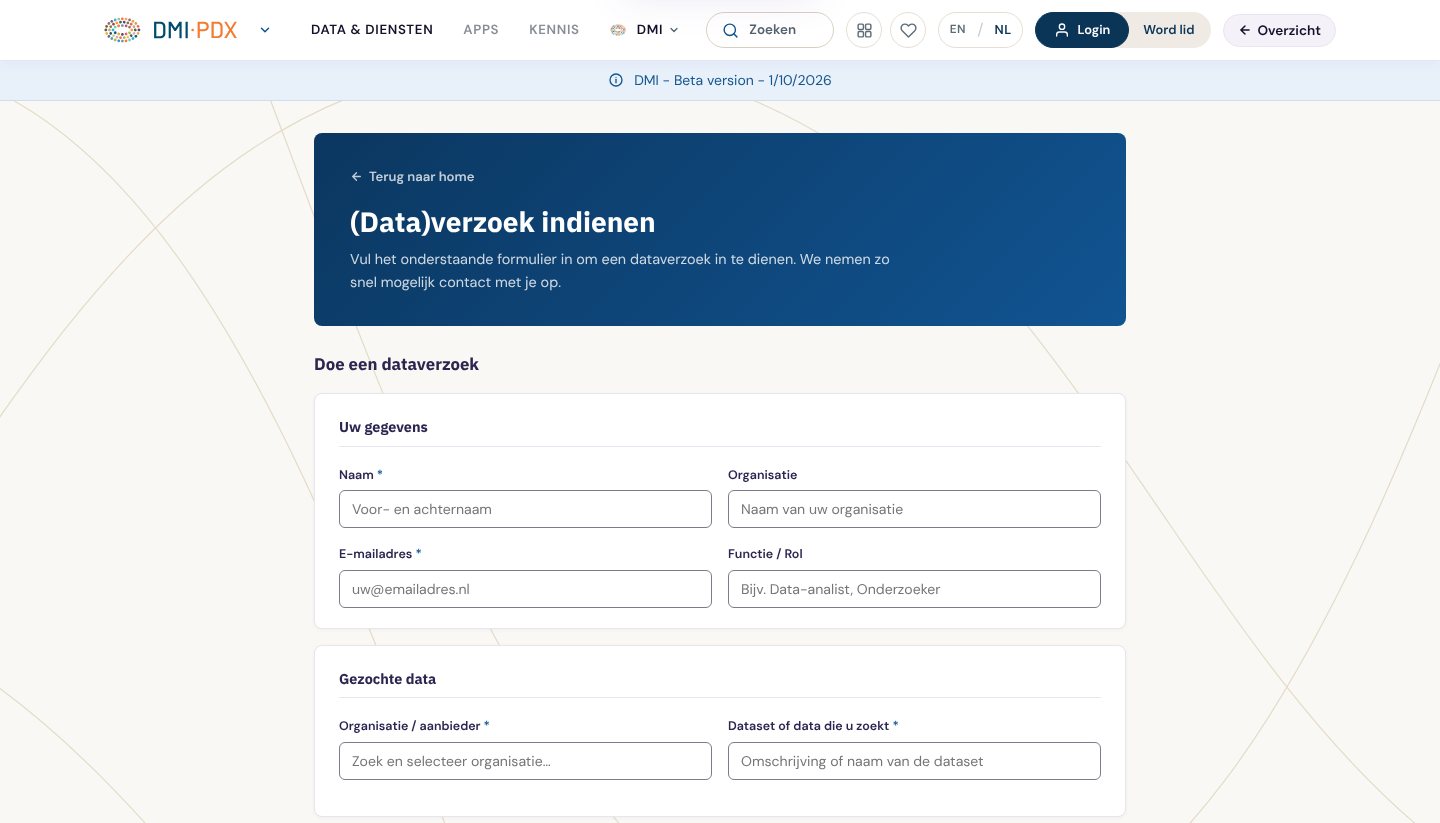
DMI ▸ Doe een dataverzoek (#verzoek), of Doe verzoek in het contactblok van een bron. Drie secties: Uw gegevens (naam en e-mail verplicht), Gezochte data (organisatie en waar u naar zoekt) en Uw verzoek (doel — verplicht, toelichting, gewenste periode, en een akkoord). Verstuur met Verzoek indienen.
Na het verzenden komt uw verzoek bij Dexes-support terecht en wordt het doorgestuurd naar de data-eigenaar. Dit is dus een menselijke route, geen contract.
Uitvragen
Een uitvraag is een vraag van een deelnemer naar data, een dienst of een oplossing.
- Vinden: DMI ▸ Uitvragen overzicht of de snelkoppeling Uitvragen op de homepage — beide openen de zoekresultaten gefilterd op het type Uitvraag. Alle uitvragen staan ook in de demand hub (
#datahub?id=demand.dmi.dexes.eu). Zie Uitvragen van DMI vinden. - Publiceren: DMI ▸ Uitvraag publiceren, of in de datadeel wizard het type Uitvraag. U vult het datasetformulier in uitvraagmodus in en sluit af met Uitvraag publiceren.
12. Wat nog niet werkt
Bewust zichtbaar maar nog niet af, per oktober 2026:
In de menu's (grijs):
- Balk bovenin: APPS, KENNIS, en in het DMI-menu DMI diensten.
- Accountmenu: de hele groep Uitvragen (Overzicht uitvragen, Uw biedingen); bij Publicaties Koppelingen en Meer ruimte nodig?; bij Data afnemen Prestatieverklaringen, Gebruik en Wishlist; bij Machtigingen Claims en feiten en Audit & logs.
In de schermen:
- Zoek assistent op Data & diensten — het veld is uitgeschakeld; Ask Dexter is een aankondiging.
- Scope Kennis in Nieuw in de catalogus — nog niet in de zoekindex.
- Best practice in de datadeel wizard — er is nog geen formulier voor.
- Bewaren als concept halverwege het publicatieformulier — uitgeschakeld. De keuze Concept bij Deel & publiceer werkt wel.
- dataservice met link als bron bij een dataset — de catalogus-API ondersteunt dit nog niet.
- Voeg voorstel toe bij een DexPod-bestand zonder het te publiceren, en Bewerk van een DexPod-bestand.
- Download uit uw eigen DexPod werkt alleen op omgevingen waar de pod dat ondersteunt; anders komt de data via een contract beschikbaar.
- Machtigingen zijn alleen-lezen; het intrekken van rechten in het register vraagt een rol die nog niet is toegekend.
- Geen tegenvoorstel in een onderhandeling.
- Geen verlengen of beëindigen van een overeenkomst.
Kleine dingen om op te letten:
- De talen bij een publicatie zijn beperkt tot Nederlands, Engels, Duits en Fries.
- De waarde van een common gaat in hele euro's; ook een prijs bij een voorstel vult u in euro's in.
13. Begrippenlijst
| Begrip | Betekenis |
|---|---|
| Bron (resource) | Een item in de catalogus: dataset, dienst, applicatie, bundel of uitvraag |
| Distributie | Een concrete verschijningsvorm van een dataset: een bestand, een URL of een DexPod-bestand. U contracteert per distributie |
| Bundel | Een verzameling bestaande bronnen die als één aanbod wordt aangeboden |
| Uitvraag (demand) | Een vraag naar data in plaats van een aanbod |
| Common | Gemeenschappelijk data-product van het DMI, onder het afsprakenstelsel — beperkte toegang, vaste voorwaarden |
| Contract voorstel (offer policy) | De voorwaarden waaronder een aanbieder wil delen |
| Onderhandeling (clearing instance) | Het lopende verzoek van een afnemer op een voorstel |
| Overeenkomst / contract | Een goedgekeurde onderhandeling |
| Machtiging | Een policy set in het iSHARE Authorization Registry |
| AMdEX-dossier | De governance- en compliancecheck bij een transactie |
| Clearing & Policy Store | Het systeem dat voorstellen, onderhandelingen en overeenkomsten vastlegt |
| DexPod | De document- en datakluis; in het menu Uw bestanden |
| Datadeel wizard | De twee vragen Wat wilt u delen? en Hoe wilt u delen? die naar het juiste publicatieformulier leiden |
| EORI | Het unieke nummer waarmee een organisatie in iSHARE bekend is |
| Dataspace | Een afgebakende ruimte met eigen leden en afspraken (bv. het DMI-ecosysteem) |
| Marktplaats / tenant | Een merk-variant van de app met eigen logo, kleuren en scope |
| Datahub | Een samenwerkingsverband of project binnen een dataspace |
Volgende versie
Wat in versie 0.3 aandacht verdient:
- Nieuwe schermafbeeldingen van de distributiekaarten met hun contractstatus, Uw aanvragen en Verzoeken aan u.
- Een uitgewerkt voorbeeld van begin tot eind: één dataset publiceren en door een tweede organisatie laten afnemen.
- De pagina's Home, Organisatieprofiel en Lidmaatschappen.
- De uitvraagstroom van reageren en matchen, zodra die werkt.